


ソフトウェアエンジニアがAmazon製NoCodeサービスの「Amazon Honeycode」を触ってみた所感
 YukiOzasa3 min read
Amazon Honeycodeとは
Amazonによるフルマネージド型NoCodeサービス。
スプレッドシートモデルを採用していて爆速でアプリを作れるらしいので早速触ってみました。本稿記載時(2020/06/26)ではまだベータ版です。
詳しくは公式ブログをご覧ください。
登録

「Try for free」を押下。
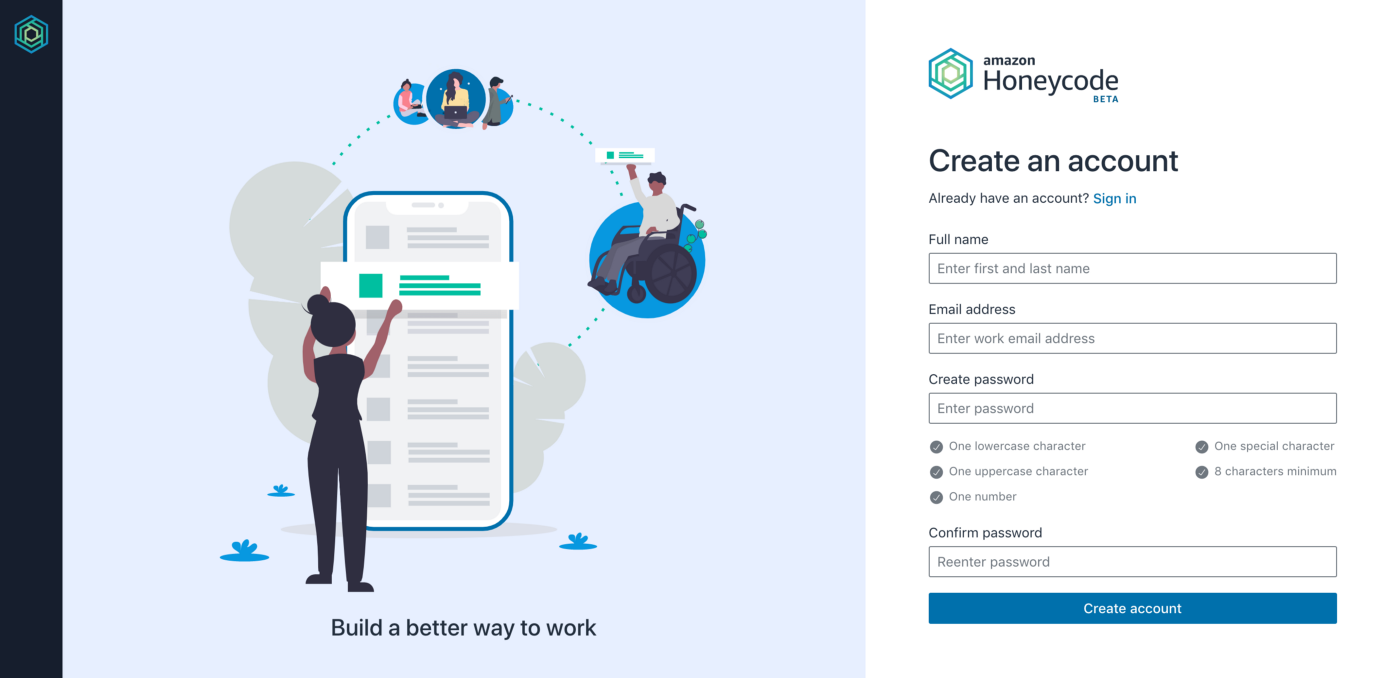
HoneyCode用にアカウントを作成しましょう。
アカウントを作成するとメールで承認を求められるので承認します。
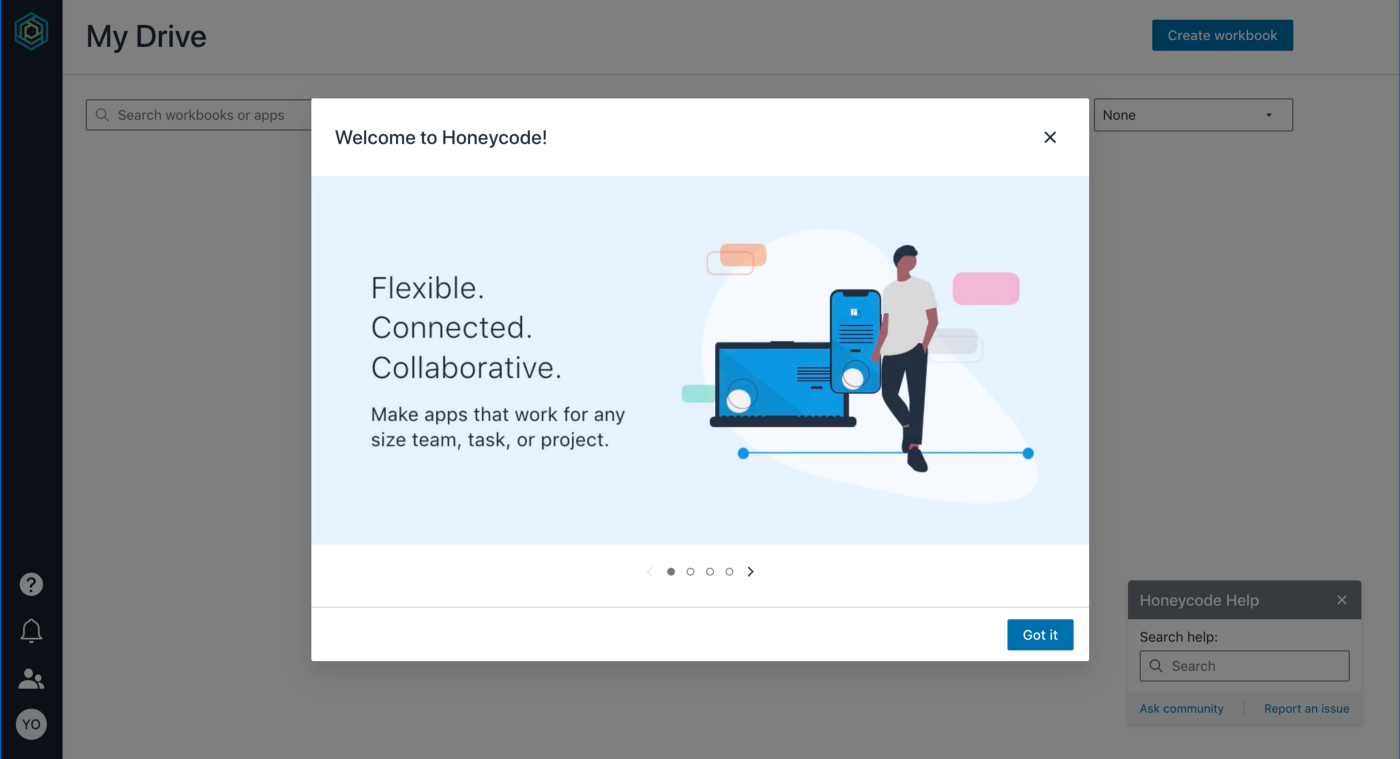
ログイン!!
Todoアプリを作ってみる
Amazon Honeycodeには一般的なアプリケーションのテンプレートが用意されていました。
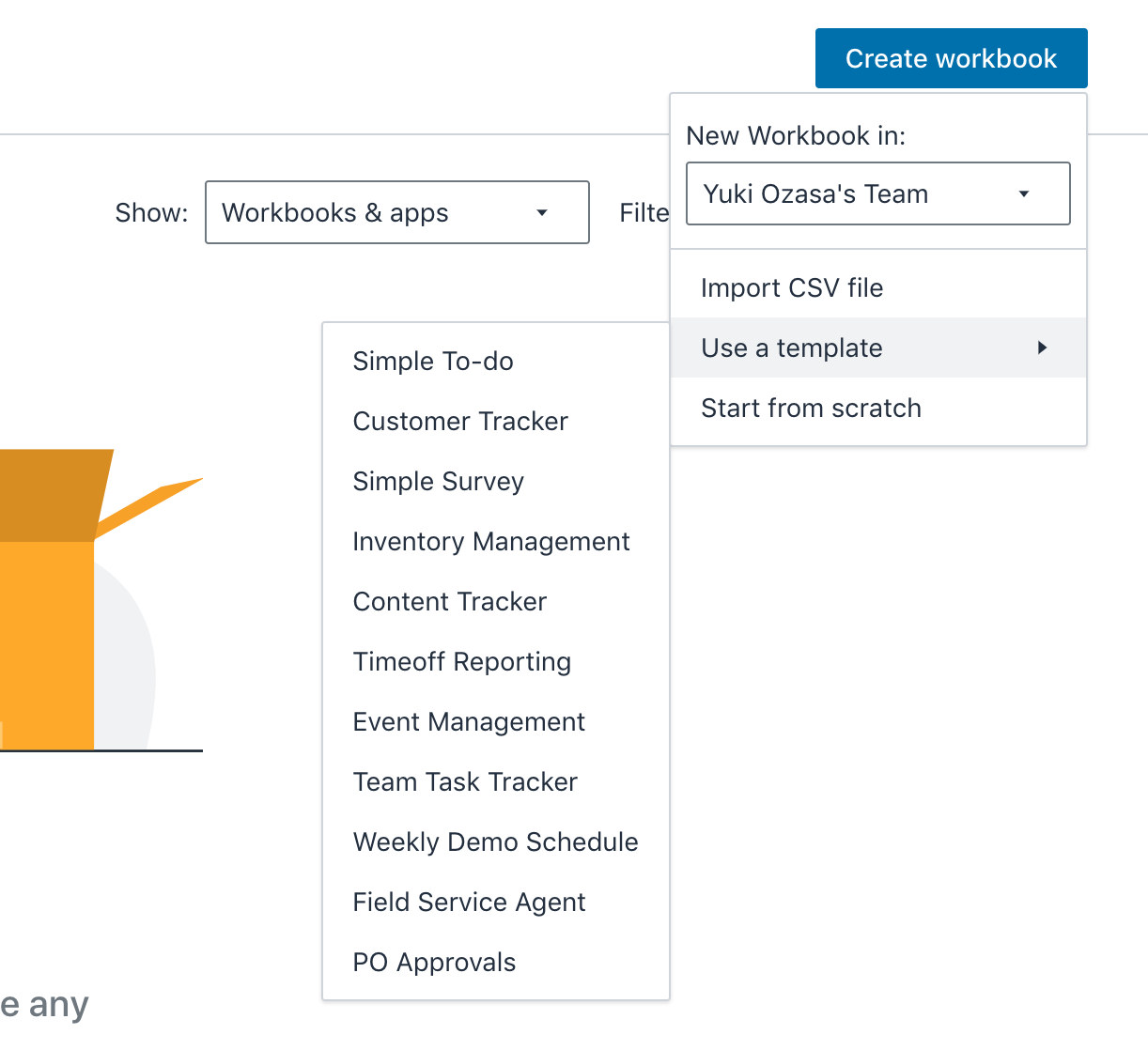
今回はSimple To-doを作ってみます。
「Use a template」から選んでいきましょう。
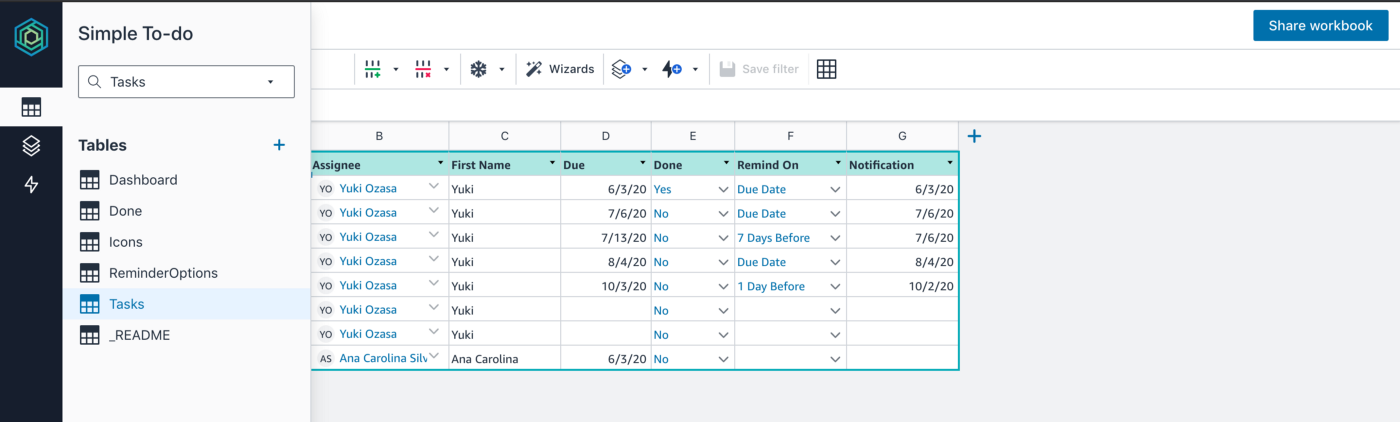
すると早速テーブルが作成されます。スプレッドシートモデルを採用しているとはいえ、ちょっと読み解かないとなりませんね。
この時点で心が折れてしまう人がいないか少し心配になりました。
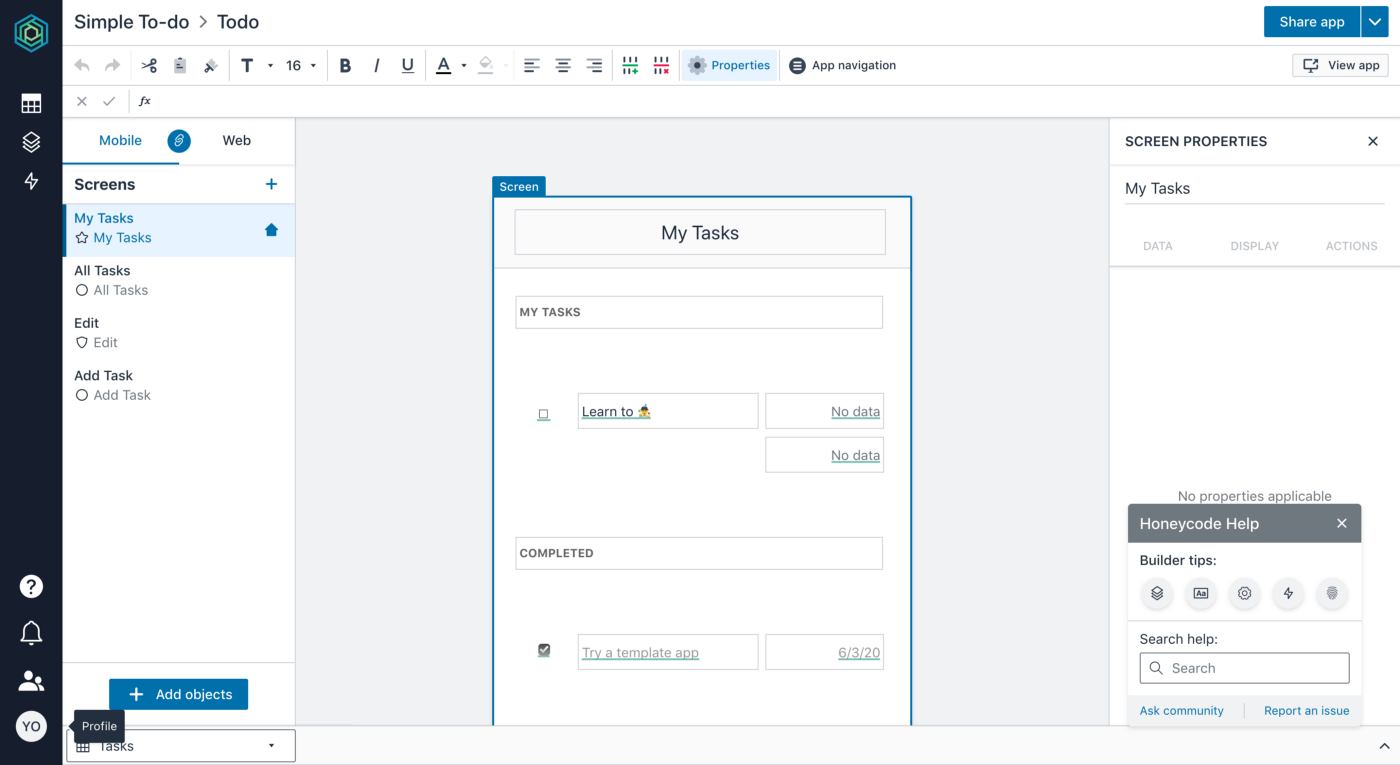
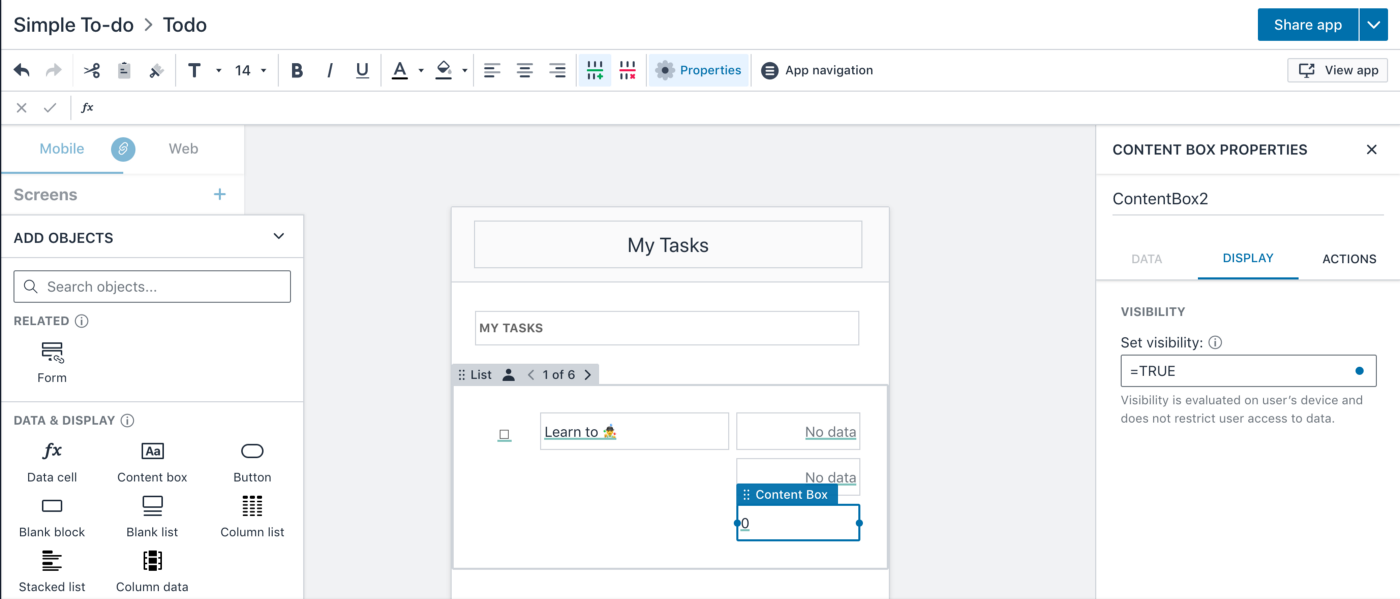
デフォルトのアプリケーション作成画面はこちら。Mobile画面が優先的に表示されているあたり時代を感じさせてくれます。
データを表示しながら画面を作れるのは素敵です!
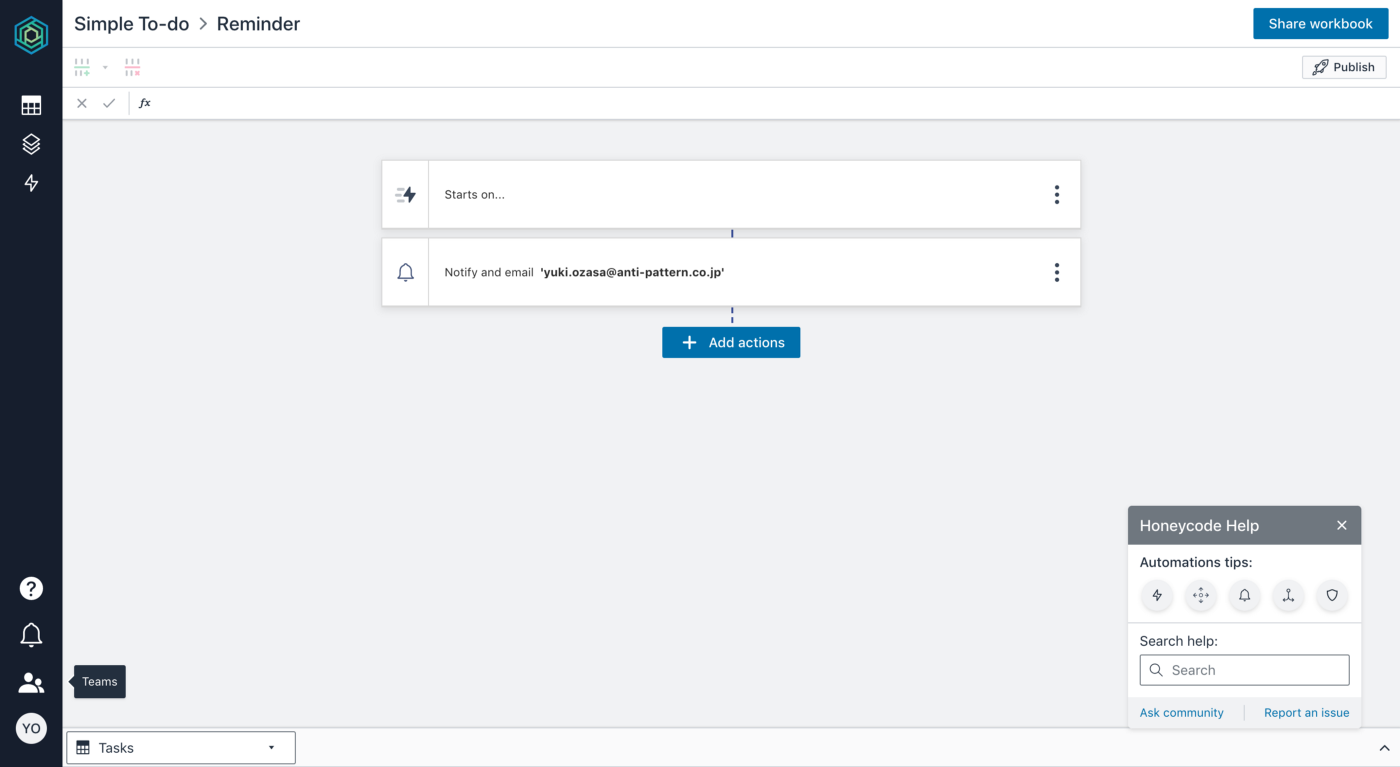
雷アイコンのところを押下するとアクションの設定画面へ。
To-doアプリということで通知設定がすでになされています。すごい!
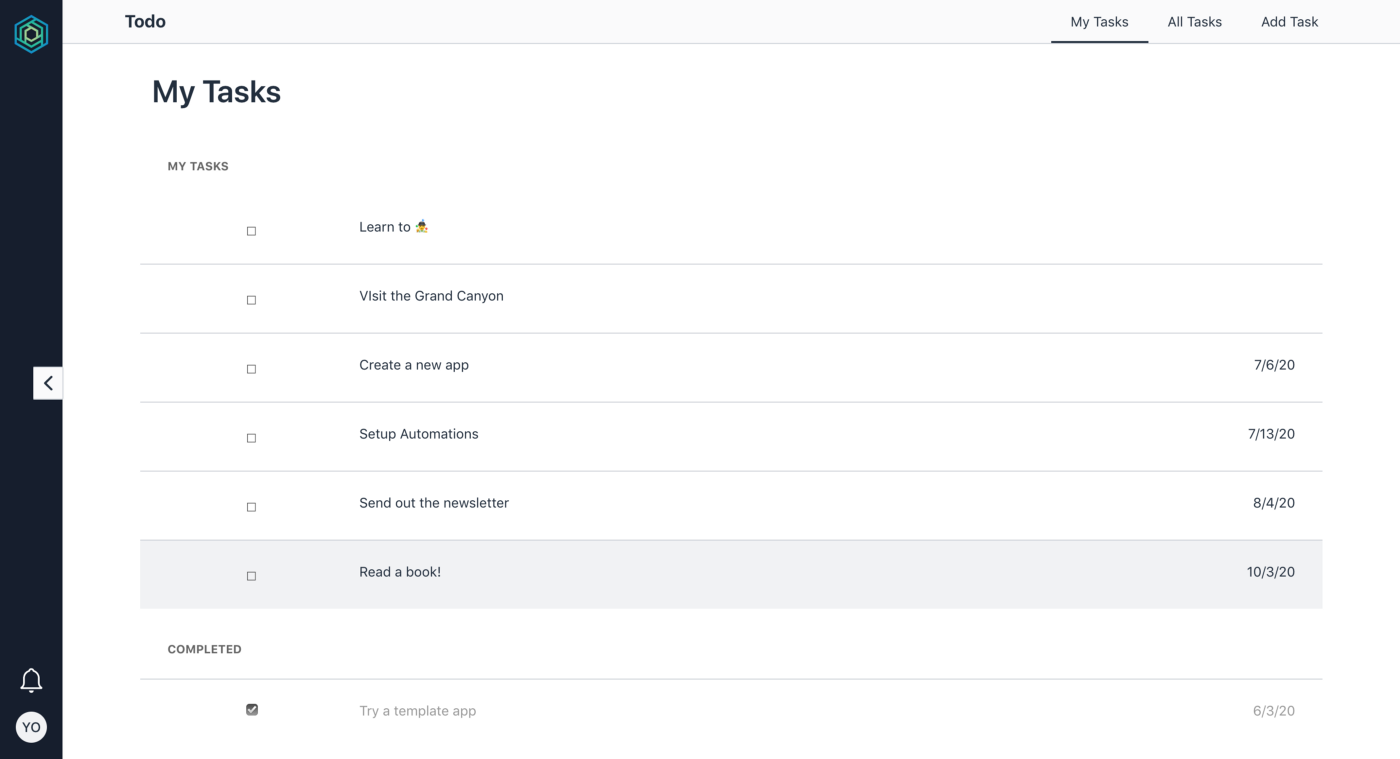
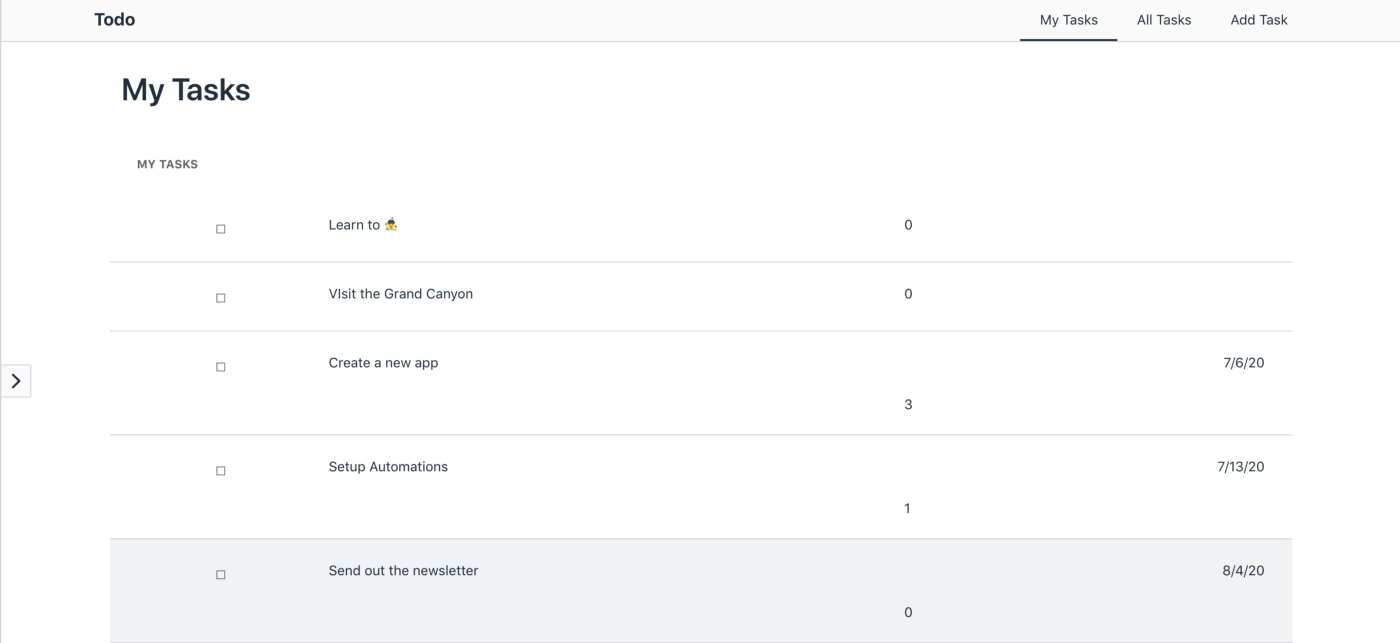
アプリケーションの画面としてはこんな感じです。
タスクが並んでいてチェックを入れると下段のCOMLETEDに移動います。
ちょっといじってみる
デフォルトの構成は分かったので、少しいじってみたいと思います。
To-doに複数タグを付与して表示する。簡単そうですね。
...
すごく難しい。
単純に考えるとリレーションテーブルを作ってN:Nの関係を表現すればいい気がしていたんですが、なかなかうまくいきません。
サンプルにもなかったしそもそもIdを振って挙動を制御するといった発想自体切り替えなくてはならないのかと思いました。
To-doアプリの中で、特に新鮮だったのはReminderOptionsテーブルです。
フィルタ機能を使ってTasksテーブルにある該当データ数を表示しています。
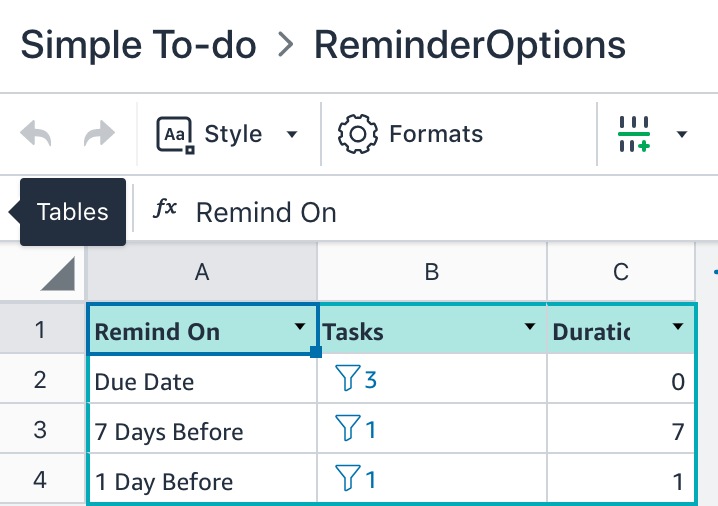
このRemind OnカラムはTasksテーブルにも存在しており、入力規制などに活用されています。
一旦作戦を変えてデータを作ってみます。
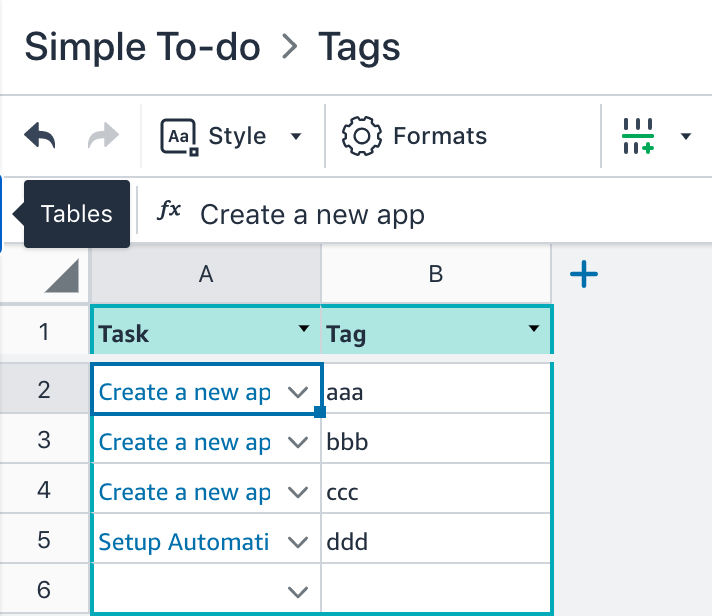
Tagsテーブルの作成
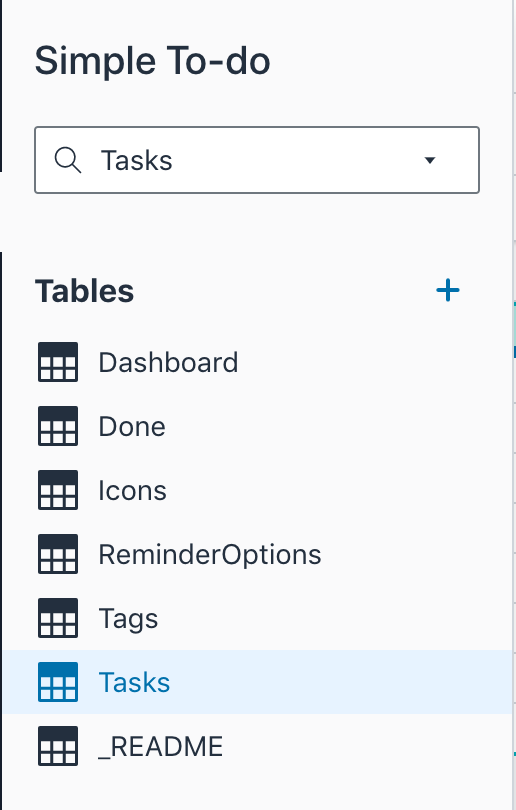
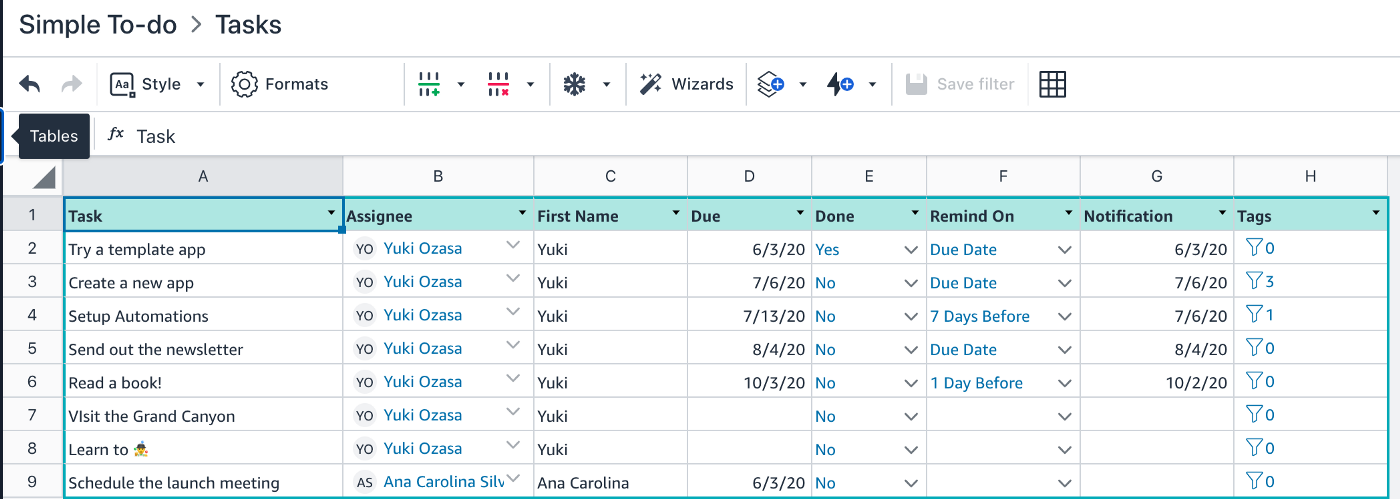
TaskテーブルにTagsカラムを追加
あとは画面だけ
あとはTagsのデータをリストっぽく表示できればいいかと思ったんですが、どうやら一つのセグメントに対してリストは一個しか設定できない。=リストの中にリストは作れない、ようでした……。(違ったらどなたか教えてください)
仕方ないので諦めて、とりあえず紐づいているタグの数を表示させることに。
所感
かなり制約があるがある感じはしますが、アプリを作っている時とコーディングしている時と感覚が近いです。
むしろ様々な制約によって安全にアプリ開発できるのかもしれないなと思いました。
が、やはりエンジニアリングの知識なくして触るのは厳しいですね。
NoCode(コーディングできなくていいとは言ってない)
こちらからは以上です。