


Google Apps Script(GAS)をスケジュール実行する(トリガー登録)
 Hiroki Kooriyama2 min read
こんにちは、こおりやまです。
以前、こちらの記事でスクレイピングを行う記事を書きましたが作成したスクリプトをスケジュール起動させ定期的に実行するよう登録してみたいと思います。
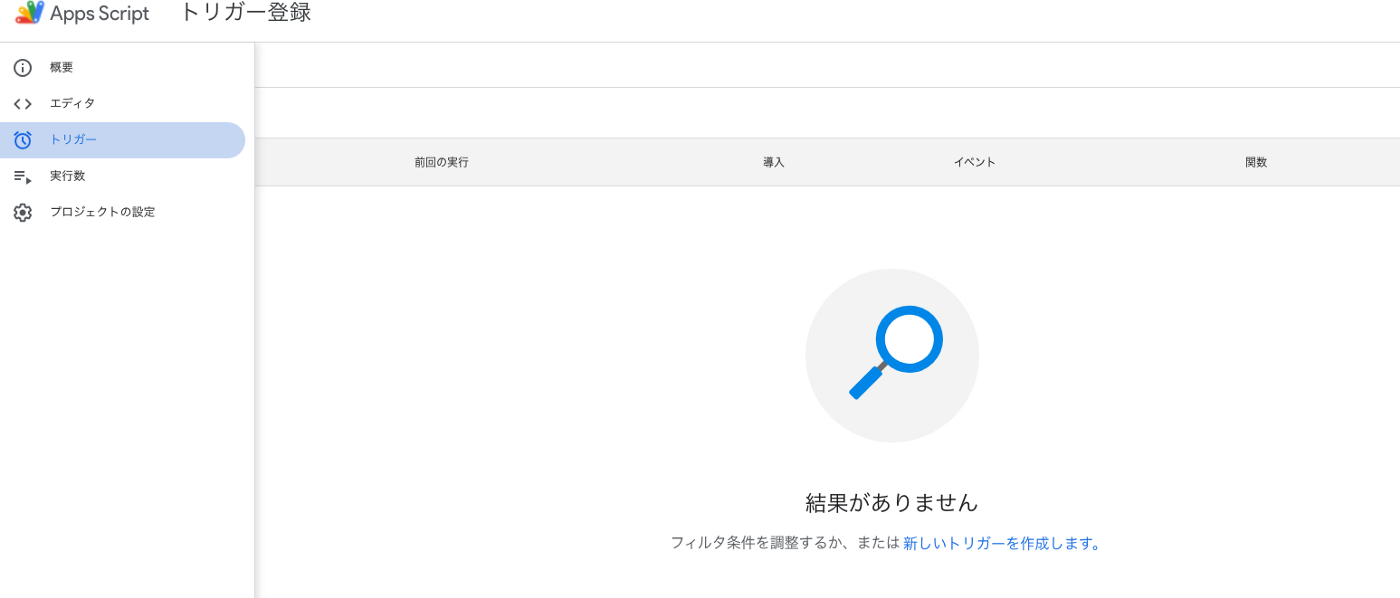
GASのエディタ画面を開き、目覚し時計のアイコン、トリガーを選択します。その後以下の画面になるので、「新しいトリーガーを作成します。」をクリックし追加画面を開きます。
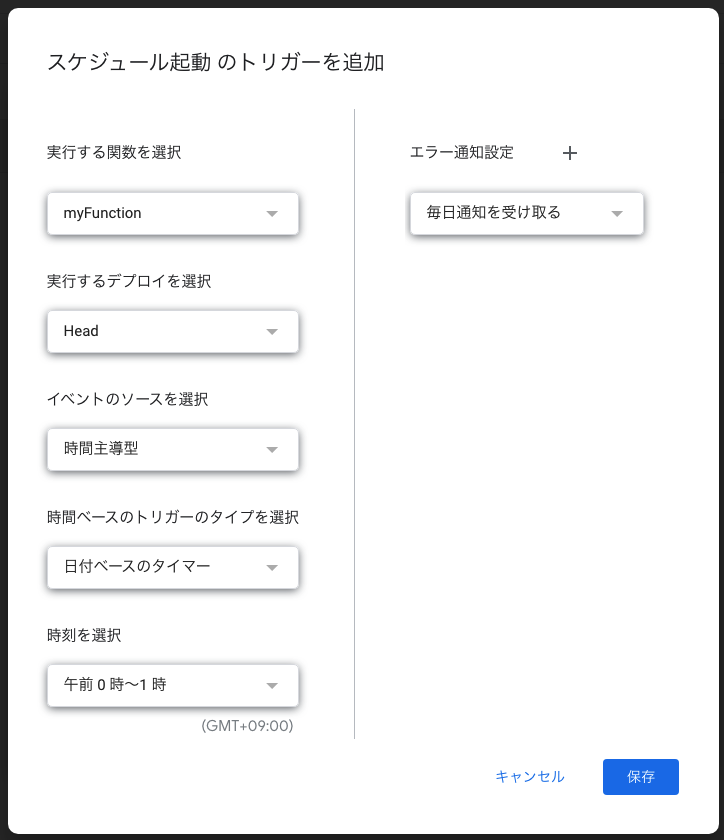
トリガーを追加画面が表示されるので、実行する関数名を設定し、イベントのソースを選択で「時間主導型」を設定、トリガータイプを実行するスケジュールに適した設定を選択します。
こちらは日付ベースのタイマーを選択してみました。
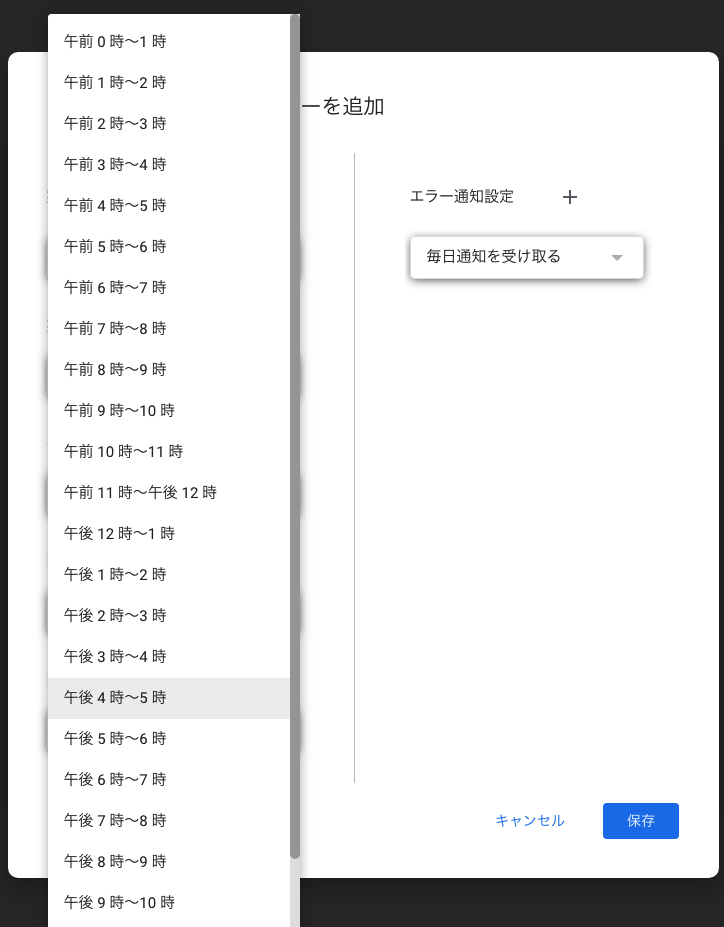
選択すると、時刻選択が可能となり1時間単位で実行する時間が選択可能となります。
実行する時間を設定し保存ボタンをクリックすると、アクセスに関するリクエストの要求画面が表示されるので、内容を確認し許可ボタンをクリックするとトリガー登録されます。

上記設定の場合、毎日午後4時〜5時の時間帯にスクリプトが自動実行されるように登録されました。
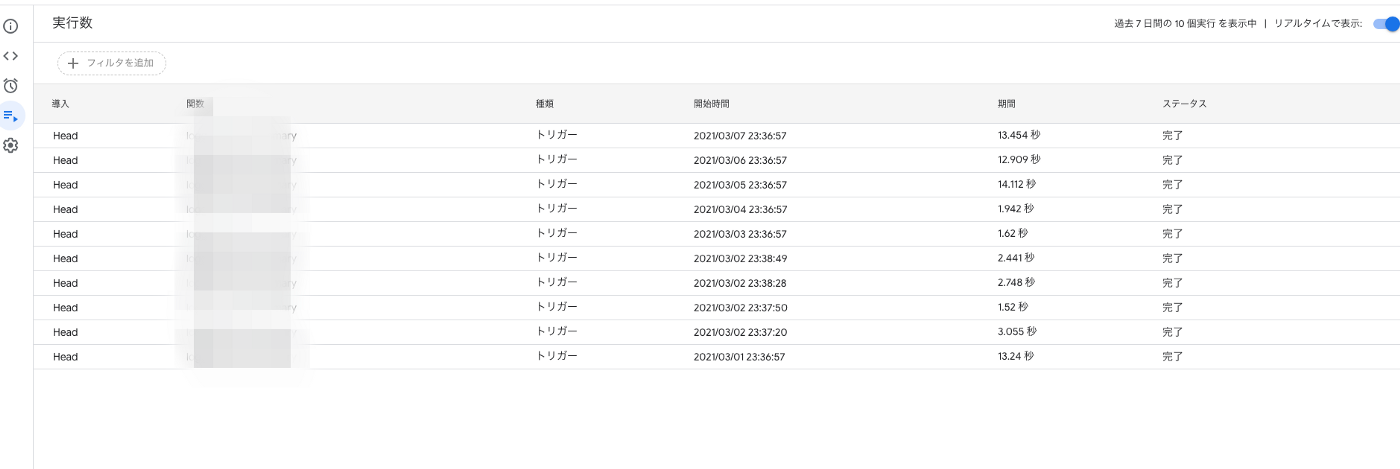
登録したトリガーは詳細画面で以下のように実行したスクリプトの情報なども確認可能となっています。
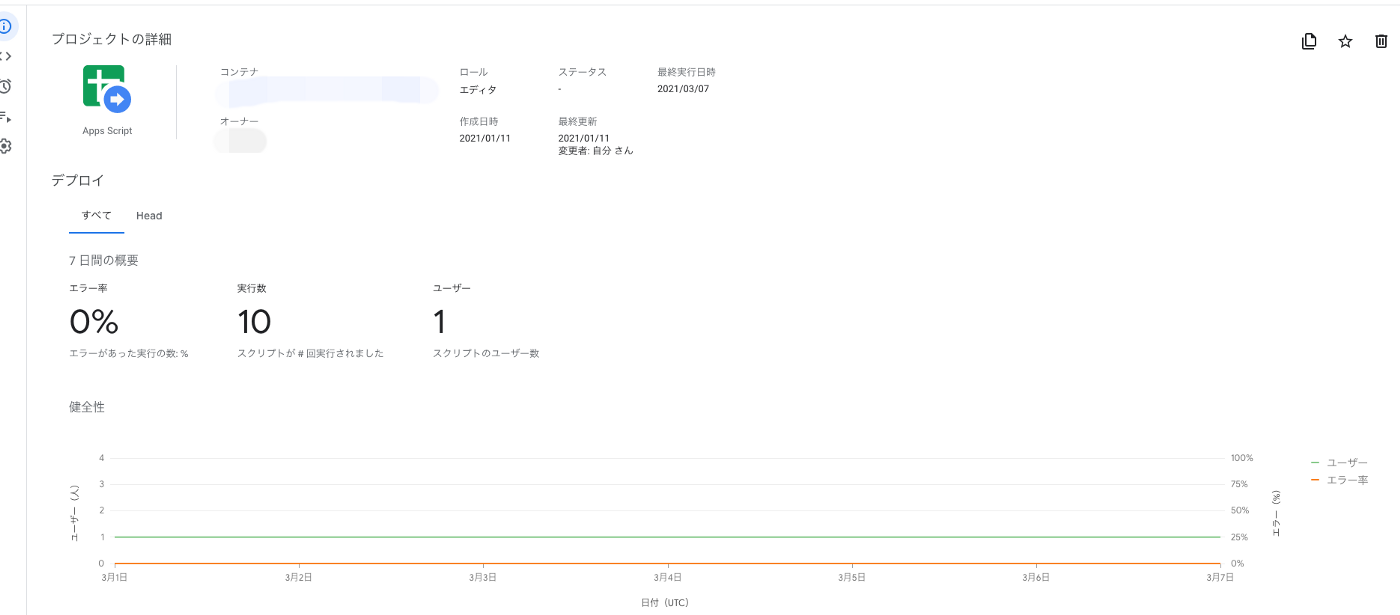
実行数を選択すると、実行したスクリプト名、実行した時間、実行時間、ステータスなども一覧で確認できるようになっており非常に便利です。
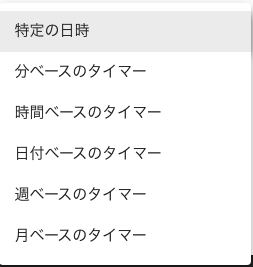
ちなみに、時間主導型の場合、トリガータイプは他に以下設定が可能となっていますので、目的にあった設定ができるのではないでしょうか。
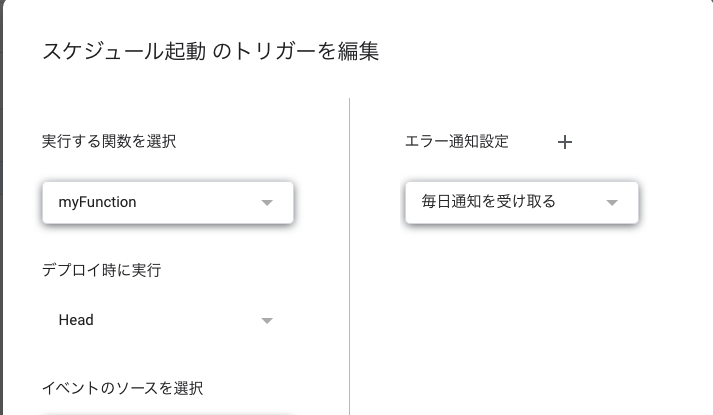
また、トリガー追加時にエラー通知も設定できエラーになるとGmailへ通知が来るようにも設定できます。
他には、イベントとしてスプレッドシートやカレンダーなども選択きるのでまた今度さわってみたいと思います。
ではでは