


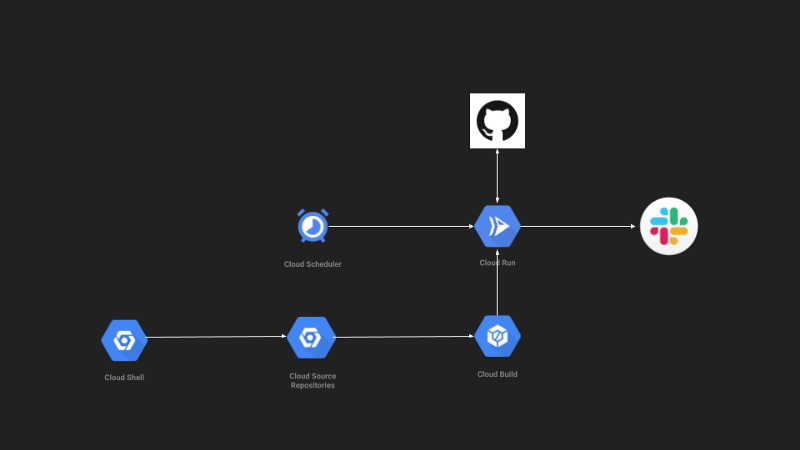
Cloud Scheduler と Cloud Runを使用し、期限切れの GitHubのISSUEをSlackへ飛ばす
 Kohei Kondo3 min read
構成

全体のソースコードはこちら
 kooooohe
まずは開発環境で試してみる
docker-compose.yaml
262588213843476
version: "3"
services:
  node:
    image: node:13
    volumes:
      - ./app:/app:cached
    working_dir: /app
    env_file:
      - .env
    tty: true
    ports:
      - 8080:8080
    command: ["node", "index.js"]
```- GitHubのAccess Tokenを取得
- SlackAppの Incoming Webhook URL を取得
- 取得したいGitHub IssueのAPI URL
それらをdokcer-compose.yaml と同じ階層の.envにおいておく
GITHUB_API=XXXXGITHUB_TOKEN=XXXXTARGET_SLACK_API=XXXXIssueのTitleに YYYY/MM/DD形式で期限をつける

そして, docker-compose up として、コンテナの中に入り、 yarn install && node index.js とし、
localhost:8080 にアクセスするとslack通知がとぶ
※index.jsは GitHub にありますので、コードの確認は各自お願いします
Cloud Runで動かすためのImageのDockerfileを準備
今回は Dockerfile.prodという名前で準備する
FROM node:13

WORKDIR /app

COPY ./app/package*.json ./
COPY ./app/yarn.lock ./

# Install production dependencies.
RUN yarn install --production

# Copy local code to the container image.
COPY ./app/index.js ./

# Run the web service on container startup.
CMD [ "node", "index.js" ]
GCPで環境を構築する
API許可
- Cloud Run
- Cloud Container Registry
- Cloud Build
のAPIを許可しておく
次に、Cloud BuildからCloud RunへDeployするために、サービスアカウントの設定をする

cloudbuild.yaml
262588213843476steps:
# Build the container image
- name: 'gcr.io/cloud-builders/docker'
args: ['build', '-t', 'gcr.io/$PROJECT_ID/todo-notify', '-f', 'Dockerfile.prod', '.']
# Push the image to Container Registry
- name: 'gcr.io/cloud-builders/docker'
args: ['push', 'gcr.io/$PROJECT_ID/todo-notify']
# Deploy image to Cloud Run
- name: 'gcr.io/cloud-builders/gcloud'
args: ['beta', 'run', 'deploy', 'todo-notify', '--image', 'gcr.io/$PROJECT_ID/todo-notify', '--region', 'us-central1', '--platform', 'managed']
images:
- gcr.io/$PROJECT_ID/todo-notifyDockerfile.prodのBuildからCloud RunへのDeployまでを行う
todo-notifyという名前でCloud Runを作成する
そして、Cloud Runは非認証からのリクエストは受け付けないようにする
ここまで準備すると、 gcloud builds submit でCloud RunへDeployできる
その後、Cloud Runの環境変数に
GITHUB_API=XXXXGITHUB_TOKEN=XXXXTARGET_SLACK_API=XXXXを設定する

Cloud Schedulerを設定する
Cloud SchedulerからCloud Runを実行するためのService Accountを作成
今回はinvoke-cloud-runという名前で作成

そして、Cloud Runの今回のサービス詳細から、 Cloud Run 起動元 権限を付与

Cloud Scheduler を設定する

Auth header でOIDC tokenを選択し、
先程作成したService Accountを入力する
※今回はテストのため、1hごとに実行されるように設定しました
画面上で RUN NOW 通すと、Cloud Schedulerを実行し試すことができる
便利!
これでよいGitHub Issue TODO ライフを!!
ちなみに、GitHubのProject 機能を使って、カンバンを使うのもおすすめ